English
 Türkçe


































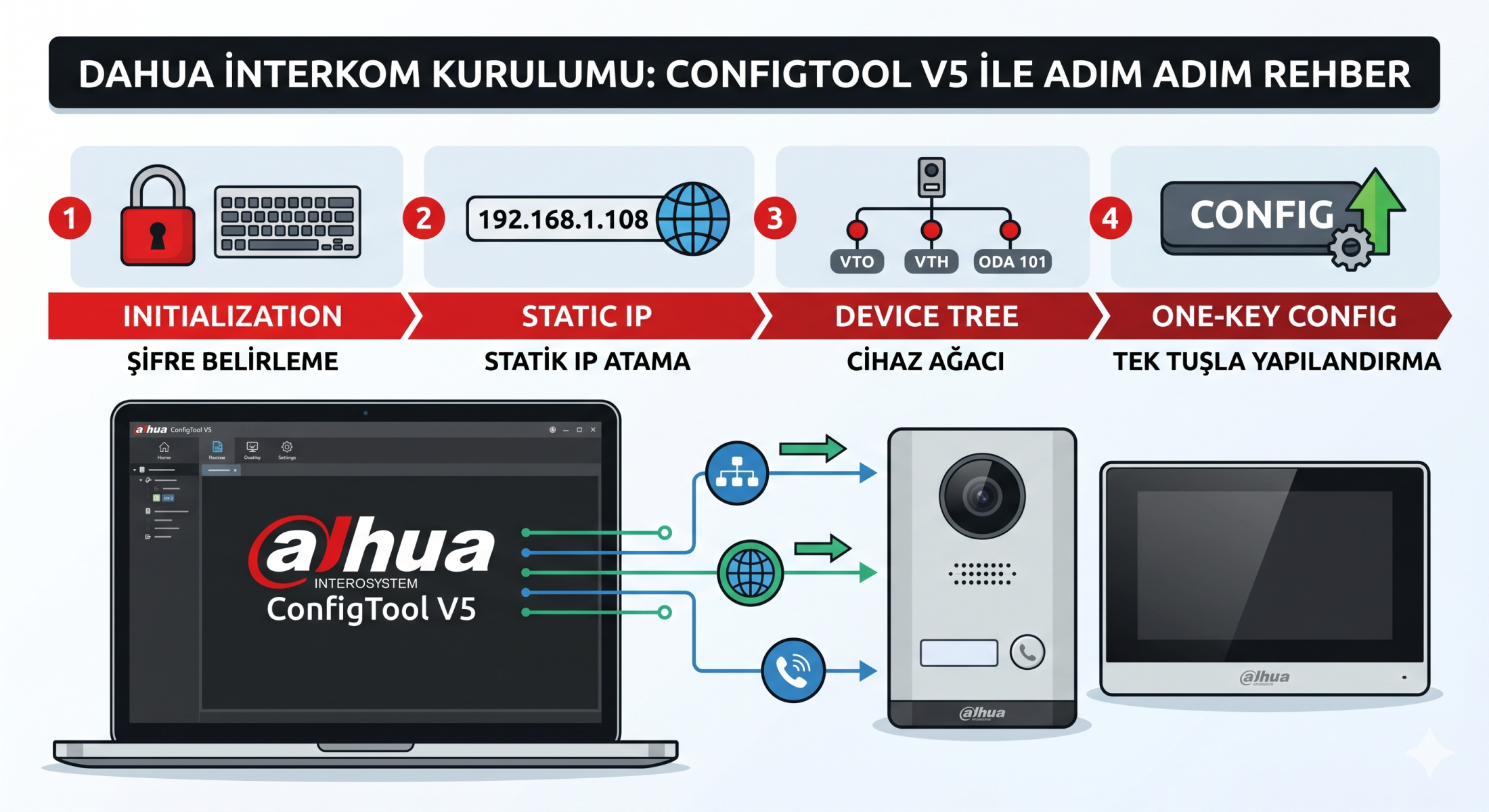

Dahua interkom sistemlerini (VTO ve VTH) güncel ConfigTool yazılımıyla kurmak, cihaz ağacı (Device Tree) mantığını kavradığınızda oldukça pratiktir. Ancak kurulum esnasında gözden kaçan ufak detaylar (IP çakışmaları, yanlış sunucu tipi seçimi vb.) baş ağrıtabilir.
Bu rehberde, ConfigTool üzerinden cihazları birbirine nasıl bağlayıp tek tuşla konfigüre edeceğinizi, sahadan en güncel ve eksiksiz adımlarla anlatıyoruz.
Kuruluma başlamadan önce ilk kural, cihazların (firmware) sürümlerinin güncel olup olmadığını kontrol etmektir. Güncel olmayan cihazlar eşleşme sorunları yaratabilir.
ConfigTool'u açın ve ağınızdaki cihazları taratın.
Durumu "Uninitialized" (Başlatılmamış) olan VTO ve VTH cihazlarını seçin.
Initialize butonuna basarak her iki cihaza da aynı ve güçlü bir şifre (örn: admin123) verin.
Yazılımın cihazlara müdahale edebilmesi için belirlediğiniz şifreyi ConfigTool'a tanıtmanız şarttır.
Üst menüden Search Setting (Arama Ayarları) bölümüne girin.
"Password" kısmına cihazları başlatırken verdiğiniz şifreyi doğru bir şekilde yazın ve kaydedin.
Cihazlara şifre verdikten sonra hemen statik IP'ye çekmeniz gerekir. Eğer bu adımı atlarsanız, cihazlar fabrikasyon varsayılan IP'de kalır, aynı IP'ler çakışır ve ağda iletişim kopar.
ConfigTool listesinden cihazları seçin.
Modify IP kısmından cihazları "Static" (Statik) moduna alın.
Ağınıza uygun, çakışmayacak IP adresleri atayın (Örn: VTO için 192.168.1.108, VTH için 192.168.1.109).
Şimdi cihazları birbirine bağlayacağımız "Building Config" (Bina Yapılandırması) menüsüne geçiyoruz.
Sol menüden apartman ikonuna (Building Config) tıklayın.
Alt kısımdaki Global Parameters butonuna basın.
DİKKAT: Burada Server Type (Sunucu Tipi) varsayılan olarak DSS Express şeklinde gelir. Sistemi standart bir interkom olarak kuruyorsak, bunu mutlaka VTO olarak değiştirmelisiniz!
Sunucu tipi VTO seçildikten sonra, VTO'nun atadığınız statik IP adresini, kullanıcı adını ve şifresini buraya eksiksiz girin.
Sistemin iskeletini oluşturma vakti geldi.
Sol panelden Add Node (Düğüm Ekle) diyerek projenizi açın (Bina > Ünite > Oda).
VTO (Dış panel) ve VTH (İç ekran) için ağaç yapısında gerekli yerleri oluşturun (Örneğin VTH için Oda no: 9901).
Fiziksel cihazlarımızı, az önce oluşturduğumuz iskelete (node) tanımlıyoruz.
Alt veya sağ listede görünen VTO cihazınızın yanındaki kutucuğa tik atın.
Sol taraftaki proje ağacından VTO'yu koymak istediğiniz yeri seçin.
Association (İlişkilendir/Bağla) butonuna basarak cihazı oraya çekin.
Aynı işlemi listedeki VTH cihazını seçip, ağaçtaki oda kısmına tıklayarak yapın ve Association ile ekleyin.
Her şeyi ekledikten sonra son ve en keyifli aşamaya geçiyoruz.
Menüden Association List (İlişkilendirme Listesi) sekmesine geçin.
Listede eşleştirdiğiniz VTO ve VTH cihazlarının ikisini birden seçin.
Üst kısımdaki Config (Yapılandır) butonuna tıklayın.
Yazılım, tüm SIP ayarlarını, sunucu IP'lerini ve oda numaralarını otomatik olarak cihazlara yazacaktır. Cihazlar otomatik olarak yeniden başlar. Biraz süre geçip cihazlar tamamen açıldığında kurulum kusursuz bir şekilde tamamlanmış olur. Artık VTO'dan zile basıp sisteminizi test edebilirsiniz!